


삼성 프린터의 안정적인 구동과 고해상도 출력을 위해서는 사용 중인 운영체제(OS)에 최적화된 전용 드라이버 설치가 필수적입니다.
공식 경로를 통한 안전한 다운로드와 단계별 설치 방법을 안내합니다.
반응형
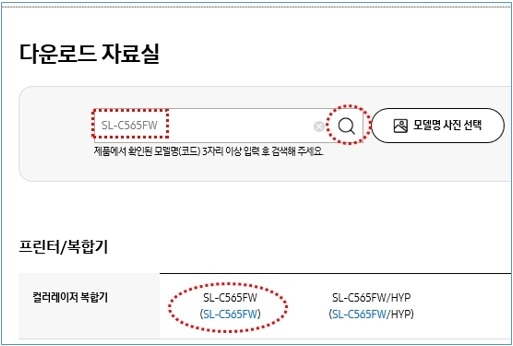
1. 공식 고객지원 센터 접속 및 모델 검색

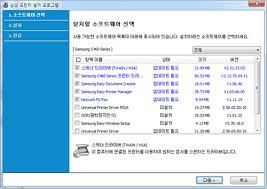

가장 안전한 드라이버 확보를 위해 반드시 공식 웹사이트를 이용해야 합니다.
2026년형 통합 지원 시스템은 모델명 입력만으로 최적의 소프트웨어를 나열합니다.
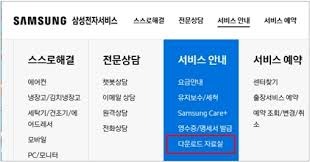
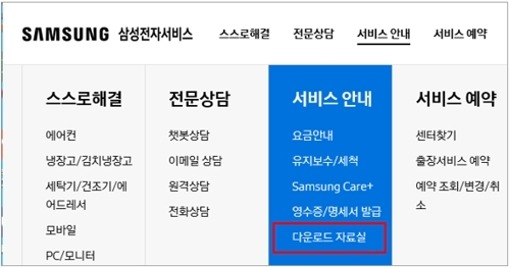
- 공식 접속 경로: 삼성전자서비스 다운로드 자료실 또는 HP 고객 지원 - 소프트웨어 및 드라이버에 접속합니다.
- 모델명 확인: 프린터 본체 뒷면이나 상단 라벨에 기재된 모델명(예: SL-M2020, SL-C483FW 등)을 확인하여 검색창에 입력합니다.
- OS 자동 감지: 웹사이트에서 현재 사용 중인 PC의 운영체제(Windows 11, macOS 등)를 지능적으로 감지하여 가장 적합한 버전의 드라이버를 추천합니다.
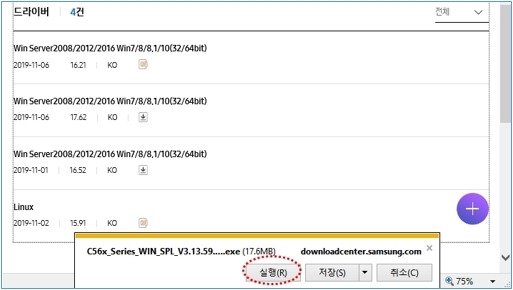
2. 드라이버 유형 선택 및 다운로드
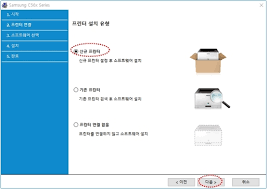


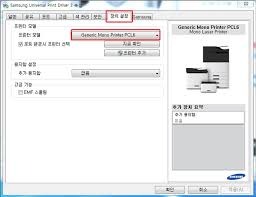

사용 환경에 따라 적절한 드라이버 유형을 선택하여 다운로드하시기 바랍니다.
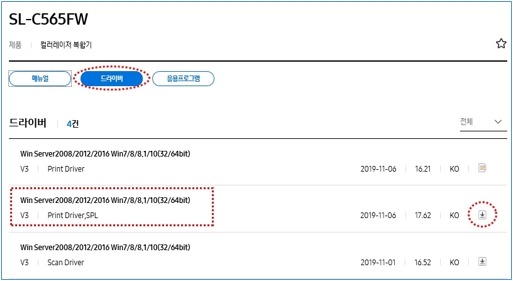
- Print Driver (전용 드라이버): 특정 모델의 모든 기능을 안정적으로 지원하는 가장 권장되는 드라이버입니다.
- Universal Print Driver (통합 드라이버): 여러 대의 삼성 프린터를 하나의 소프트웨어로 관리해야 하는 환경에서 유용합니다.
- Scan Driver: 복합기 사용자의 경우 스캔 기능을 활성화하기 위해 반드시 별도로 설치해야 합니다.
3. 단계별 설치 및 연결 설정

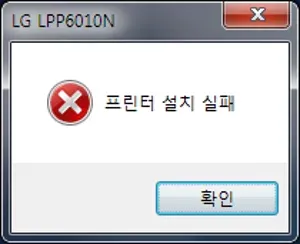

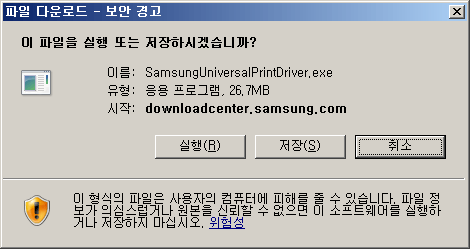
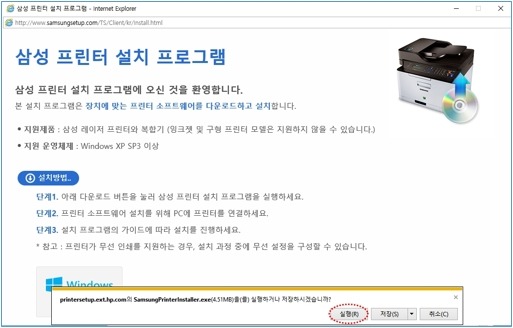
다운로드한 설치 파일을 실행하여 프린터와 PC를 연결하는 과정입니다.
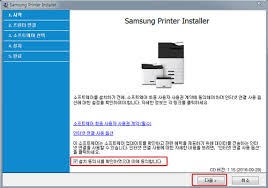
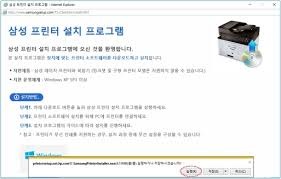
- 설치 파일 실행: 다운로드된 .exe 또는 .dmg 파일을 더블 클릭하여 설치 프로그램을 구동합니다.
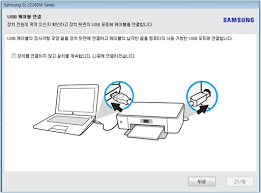
- 연결 방식 선택: USB 케이블 직접 연결, 유선 LAN 연결, 또는 무선(Wi-Fi) 연결 중 본인의 환경에 맞는 방식을 선택합니다.
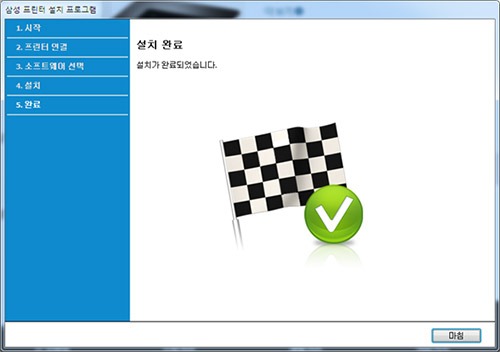
- 장치 인식 및 완료: 프로그램의 지시에 따라 프린터 전원을 켜고 연결을 확인합니다. 설치 완료 후 '테스트 페이지 인쇄'를 통해 정상 작동 여부를 최종 점검합니다.
4. 고도화된 문서 관리 및 진단 도구
프린터의 상태를 주기적으로 점검하고 최상의 출력 품질을 유지하기 위한 객관적인 관리 팁입니다.
- 프린터 자가진단 프로그램(SPD): 연결 오류나 인쇄 품질 저하 발생 시 자동으로 문제를 진단하고 복구 솔루션을 제공하는 유틸리티입니다.
- 에코 드라이버(Eco Driver): 토너 절약 모드 및 양면 인쇄 설정을 통해 유지비를 절감하고 환경 보호에 기여할 수 있는 기능입니다.
- 펌웨어 업데이트: 보안 강화 및 새로운 기능 지원을 위해 제조사에서 제공하는 최신 펌웨어를 주기적으로 확인하여 적용하는 것이 좋습니다.
5. 문제 해결을 위한 고객 지원 채널
설치 과정에서 기술적인 어려움이 발생할 경우 활용할 수 있는 공식 지원 수단입니다.
- 삼성전자서비스 원격 지원: 전문가가 온라인으로 직접 고객의 PC에 접속하여 드라이버 설치와 설정을 도와주는 서비스입니다.
- 챗봇 상담 서비스: 24시간 운영되는 AI 챗봇을 통해 모델별 매뉴얼 확인 및 자주 묻는 질문(FAQ)에 대한 즉각적인 답변을 얻을 수 있습니다.
- 오프라인 서비스 센터: 하드웨어 자체의 결함이 의심될 경우 전국에 위치한 삼성전자서비스 센터를 통해 전문 엔지니어의 점검을 받을 수 있습니다.
[마무리] 신뢰할 수 있는 출력 환경 구축
삼성 프린터 드라이버의 올바른 설치는 업무 효율성을 높이고 하드웨어의 수명을 연장하는 첫걸음입니다. 공식 홈페이지를 통한 최신 드라이버 유지와 정기적인 진단 도구 활용으로 더욱 빠르고 명확한 비즈니스 환경을 구축해 보시기 바랍니다.
이 글이 정확한 정보를 찾는 독자분들에게 실질적인 도움이 되기를 바라며, 최신 기술 변화에 맞춘 지속적인 정보 공유를 통해 더 나은 디지털 라이프를 지원하겠습니다.
반응형