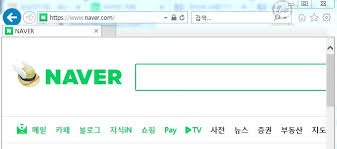


인터넷을 켤 때마다 가장 먼저 네이버를 만나고 싶다면 시작페이지 설정과 바탕화면 바로가기 기능을 활용해 보세요.
2026년 현재 네이버는 단순한 포털을 넘어 AI 검색 '큐(Cue:)'와 다양한 지능형 서비스를 통해 더욱 스마트한 일상을 가이드합니다.
매번 주소를 입력하는 번거로움 없이 클릭 한 번으로 네이버에 접속하는 명확한 설정법을 정리해 드립니다.
사용 중인 브라우저에 맞춰 10초 만에 설정을 끝내고 지능형 검색 환경을 구축해 보세요.
1. 브라우저 시작페이지를 네이버로 고정하기


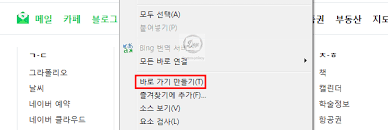

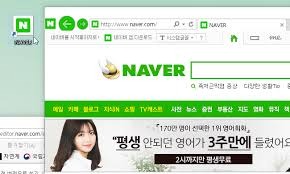
인터넷 창을 실행했을 때 첫 화면으로 네이버가 뜨게 하는 가장 명확한 방법입니다.
사용 중인 브라우저의 설정 메뉴를 통해 조력자처럼 실시간으로 시작페이지를 고정할 수 있습니다.
- 크롬(Chrome): 오른쪽 상단 점 세 개(⋮) 클릭 > 설정 > 시작 그룹 > 특정 페이지 열기에서 네이버 주소를 추가하세요.
- 엣지(Edge): 오른쪽 상단 점 세 개(⋯) 클릭 > 설정 > 시작, 홈 및 새 탭 > 새 페이지 추가를 눌러 주소를 입력하세요.
- 네이버 웨일(Whale): 설정 > 기본 > 시작 페이지에서 네이버를 선택하거나 특정 페이지로 명확하게 등록 가이드받으세요.
2. 바탕화면에 네이버 바로가기 아이콘 심기


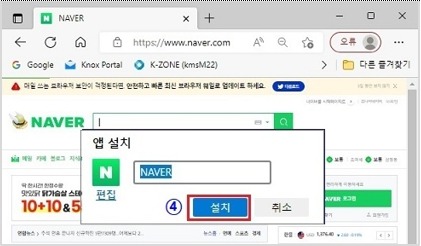
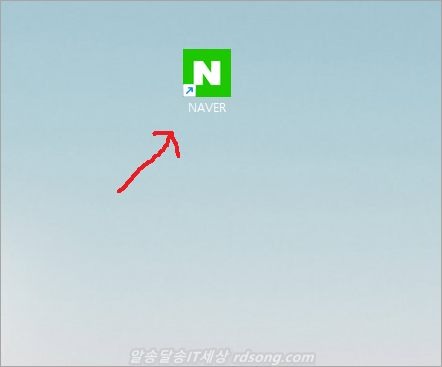
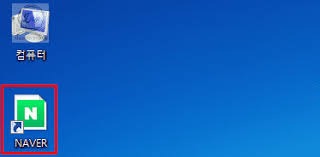
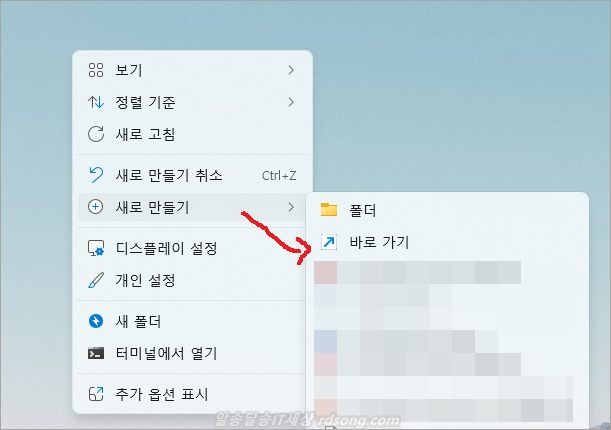
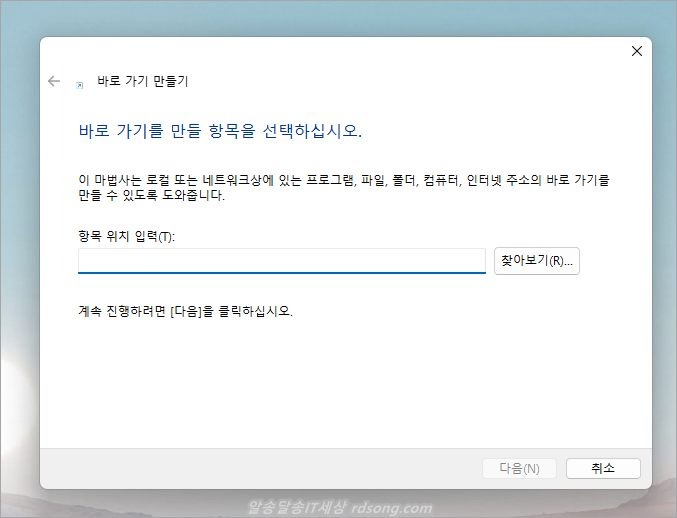
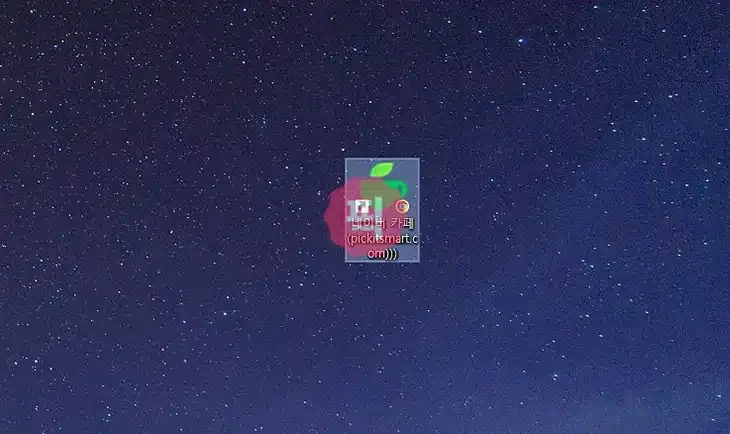
바탕화면에서 네이버 아이콘을 더블클릭하여 전용 프로그램을 실행하듯 바로 접속할 수 있습니다.
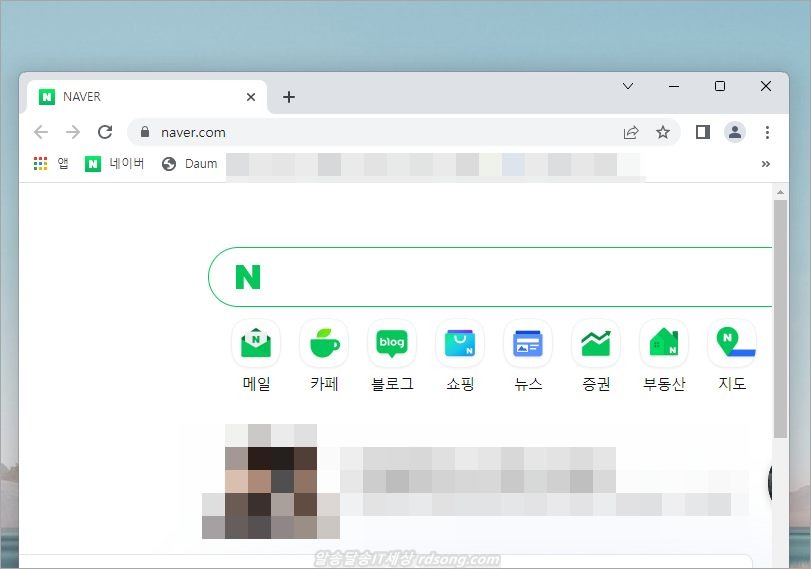
브라우저 주소창 왼쪽에 있는 자물쇠 모양 아이콘을 마우스로 잡고 바탕화면으로 끌어다 놓으세요.
즉시 네이버 로고가 담긴 아이콘이 생기며, 이를 통해 지능적으로 포털에 바로 접근할 수 있습니다.
작업표시줄에 고정해 두면 웹 서핑 중에도 클릭 한 번으로 메인 화면으로 돌아오는 명확한 조력자 역할을 합니다.
3. 네이버 앱 홈 화면에 추가하기 (스마트폰)
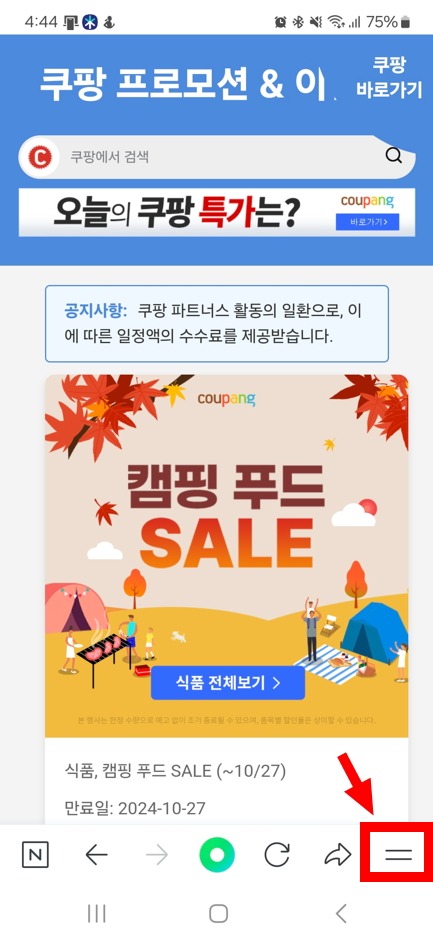
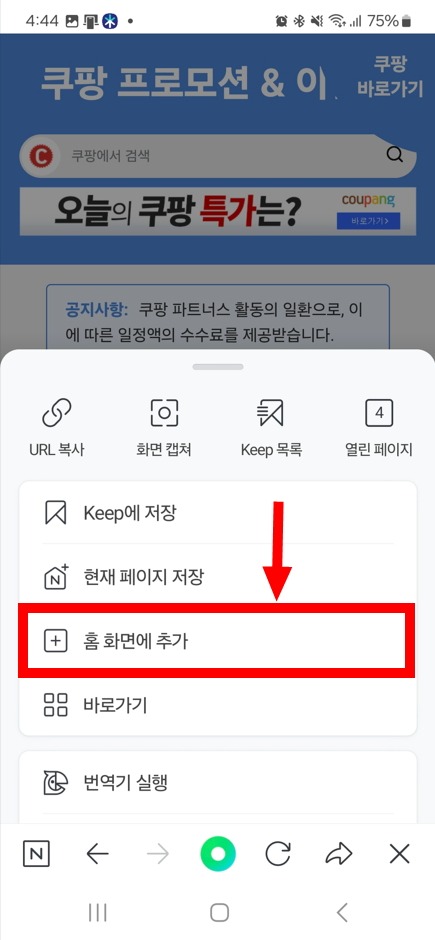
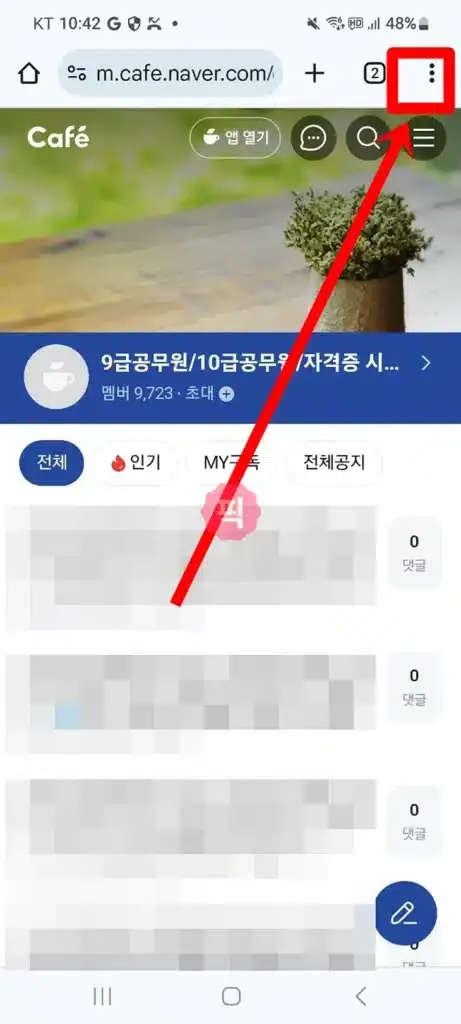
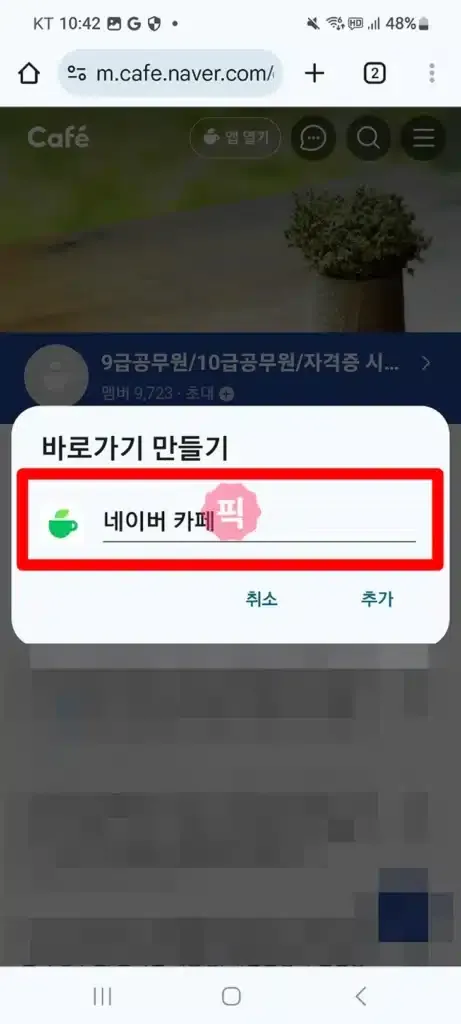
휴대폰 홈 화면에 네이버 바로가기 버튼을 만들어 두면 앱을 찾는 수고를 덜 수 있습니다.
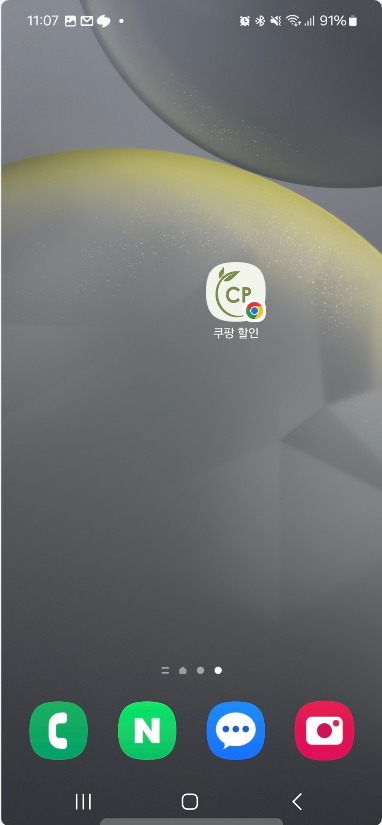
모바일 브라우저나 네이버 앱 하단의 메뉴 버튼을 눌러 홈 화면에 추가를 선택해 보세요.
조력자 역할을 수행하며 실시간으로 홈 화면에 전용 아이콘을 가이드해 줍니다.
위젯 기능을 활용해 검색창을 아예 홈 화면 상단에 명확하게 배치하면 앱 실행 없이도 지능형 검색이 가능해집니다.
4. 2026년형 웨일 사이드바 검색의 지능형 활용
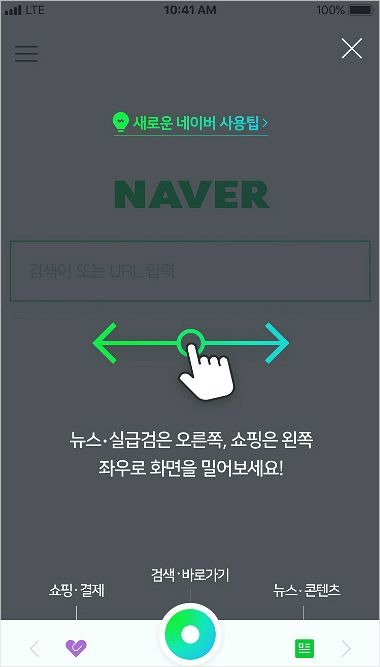
네이버 웨일 브라우저를 사용한다면 별도의 바로가기 없이도 사이드바를 통해 네이버를 만날 수 있습니다.
오른쪽 사이드바에 위치한 네이버 로고를 누르면 화면 전환 없이 명확하게 검색창이 열립니다.
조력자처럼 실시간으로 뉴스나 메일을 가이드하며 본 창의 작업을 방해하지 않는 지능형 멀티태스킹을 지원합니다.
웹 서핑 중 궁금한 점이 생길 때 가장 명확하고 빠르게 네이버를 활용할 수 있는 최적의 설정입니다.
5. 안전한 홈페이지 이용을 위한 보안 관리 수칙
시작페이지나 바로가기를 설정해 두면 계정 정보가 타인에게 노출되지 않도록 더욱 주의해야 합니다.
공용 PC에서는 자동 로그인이나 비밀번호 저장 기능을 절대 사용하지 않도록 조력자처럼 실시간으로 가이드받으세요.
네이버 2단계 인증을 설정하여 내 계정을 지능적으로 보호하는 것은 명확한 보안의 첫걸음입니다.
항상 공식 주소(naver.com)임을 확인하고 안전한 디지털 환경에서 수준 높은 포털 서비스를 경험하시길 권장합니다.
마무리하며
네이버 바로가기 홈페이지 설정은 단순히 사이트에 접속하는 것을 넘어 당신의 정보 습득 비전을 지능적으로 설계합니다.
오늘 안내해 드린 가이드가 여러분의 더 빠르고 명확한 네이버 활용 환경 구축에 도움이 되었기를 바랍니다.
첨단 포털 기술이 선사하는 수준 높은 디지털 스마트 라이프를 직접 경험해 보세요.
여러분이 네이버를 통해 마주하는 모든 정보가 삶을 더 전문적이고 풍요롭게 만드는 행복한 시작이 되길 응원합니다.